KSeF – Jak połączyć z programem do wystawiania faktur?
Dlaczego w ogóle łączyć KSeF z programem do faktur?
Od 1 kwietnia 2026 r. najprawdopodobniej będziesz wystawiał faktury przez KSeF. Możesz logować się codziennie do KSeF i ręcznie wysyłać faktury. Tylko po co wracać do klikania jak w 2010 roku?
Połączenie KSeF z programem do wystawiania faktur sprawia, że system rozmawia z systemem. Wystawiasz fakturę w swoim programie, a ona automatycznie trafia do KSeF. Dodatkowo możesz pobierać faktury zakupowe z KSeF bezpośrednio do swojego programu do faktur. Bez dodatkowego logowania i bez ręcznego podpisywania każdej operacji.
Dziś pokażę Ci, jak to zrobić na przykładzie Fakturowni. W innych programach logika działania wygląda bardzo podobnie.
Dlaczego Fakturownia? Bo sami korzystamy z niej w naszych spółkach od kilkunastu lat. Mamy też link, dzięki któremu przy rejestracji otrzymasz 25% zniżki na abonament. Jeżeli jeszcze nie używasz programu do wystawiania faktur, możesz założyć konto przez ten link i przetestować system za darmo.
Przechodzimy do konkretów.
Dwie metody połączenia z KSeF
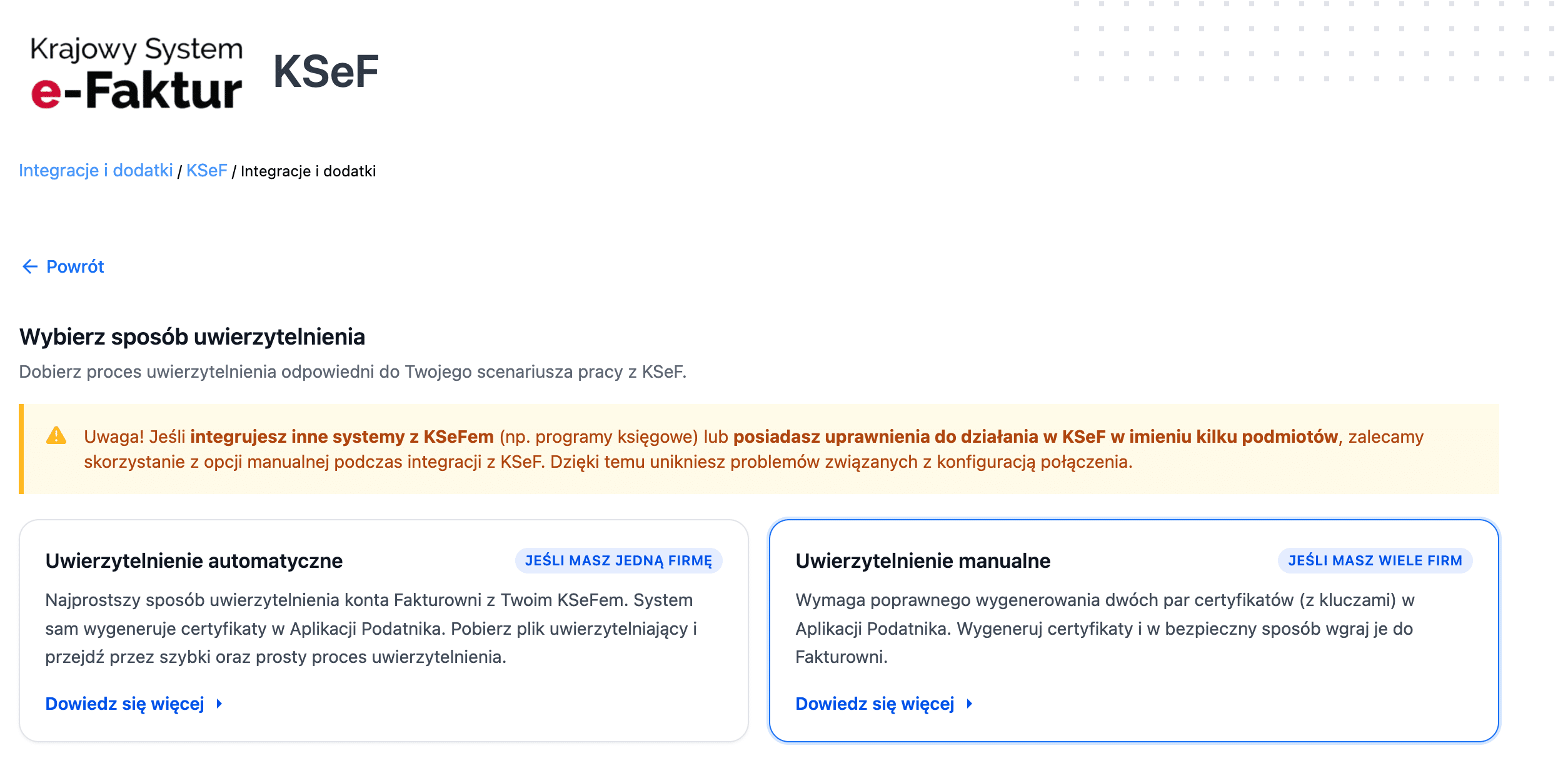
W Fakturowni masz dwie opcje:
Uwierzytelnienie automatyczne
Uwierzytelnienie manualne
Automatyczne jest prostsze. System sam generuje odpowiednie certyfikaty i prowadzi Cię krok po kroku. Manualne wymaga wcześniejszego wygenerowania certyfikatu w KSeF i wgrania go do programu.
Które wybrać?
Jeżeli korzystasz wyłącznie z jednego programu i nie łączysz KSeF z innym systemem, metoda automatyczna będzie wystarczająca.
Jeżeli jednak łączysz KSeF również z programem księgowym albo planujesz kilka integracji, bezpieczniej jest wybrać metodę manualną. Daje Ci to pełną kontrolę nad certyfikatem i sposobem komunikacji z systemem.
Przy metodzie automatycznej system może próbować wygenerować nowy certyfikat. Jeżeli masz już inne połączenie z KSeF, może to spowodować problem z działającą integracją. Dlatego przy kilku systemach bezpieczniej jest korzystać z jednego, ręcznie wygenerowanego certyfikatu.
W tej instrukcji pokażę właśnie wariant manualny.
Zanim zaczniesz – musisz mieć certyfikat z KSeF
Nie zaczynamy od Fakturowni. Najpierw musisz mieć wygenerowany certyfikat w KSeF.
Krok po kroku – uwierzytelnienie manualne w Fakturowni
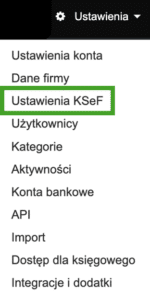
Logujesz się do Fakturowni. Przechodzisz do: Ustawienia → Ustawienia KSeF
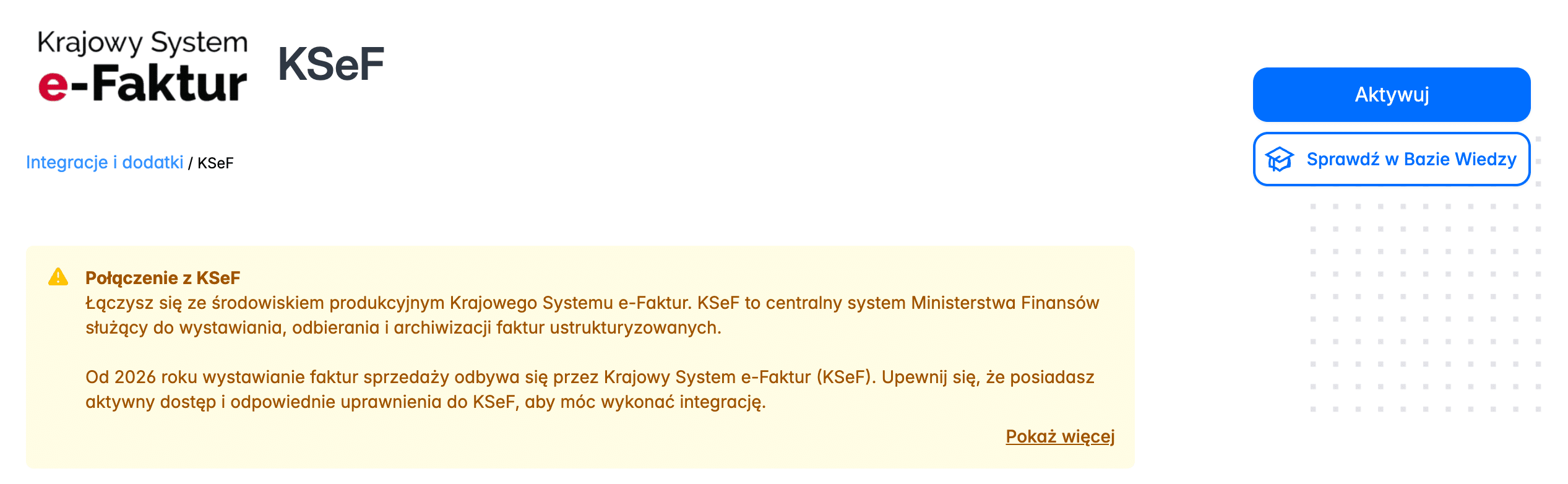
Klikasz: Aktywuj
Wybierasz: Uwierzytelnienie manualne, nawet jeśli masz jedną firmę, ale łączysz KSeF również z programem księgowym lub biurem rachunkowym, ta opcja naszym zdaniem będzie właściwa. Dzięki temu wszystkie systemy korzystają z tego samego certyfikatu i unikasz problemów przy kolejnych integracjach.
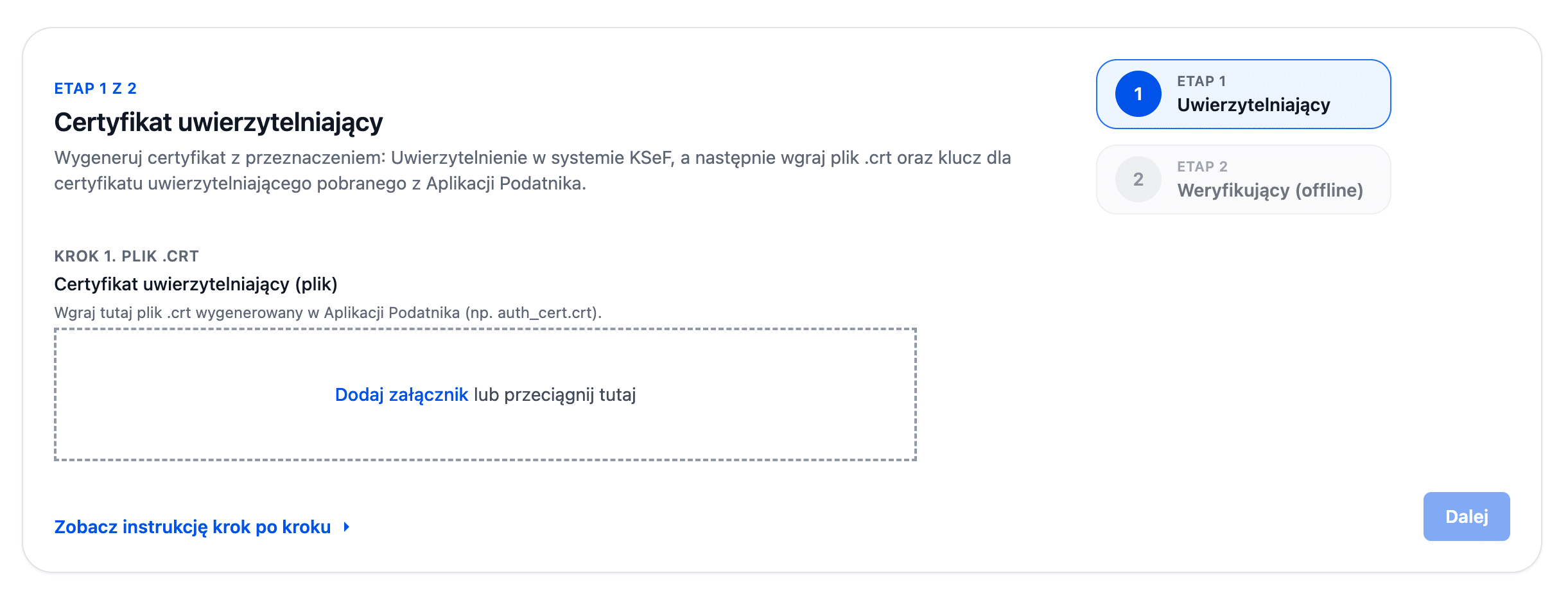
Etap 1 – wgranie certyfikatu uwierzytelniającego
System przechodzi do etapu konfiguracji certyfikatu uwierzytelniającego. W pierwszym kroku wgrywasz plik .crt.
Klikasz: Dodaj załącznik i wybierasz certyfikat wygenerowany w KSeF.
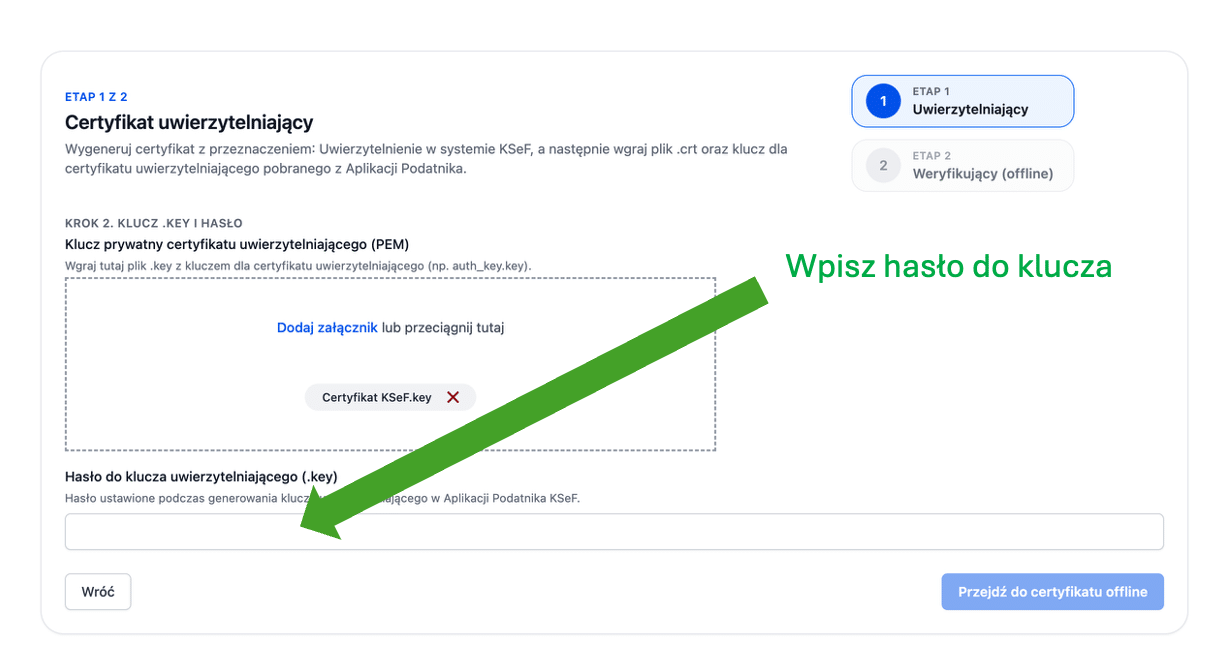
Następnie klikasz Dalej i wgrywasz plik .key, czyli klucz prywatny. Kolejny krok to wpisanie hasła, które ustawiłeś przy generowaniu certyfikatu. Szerzej o tym we wpisie: KSeF 2.0: Logowanie, uprawnienia i certyfikat
Klikasz: Przejdź do certyfikatu offline
Etap 2 – wgranie certyfikatu offline
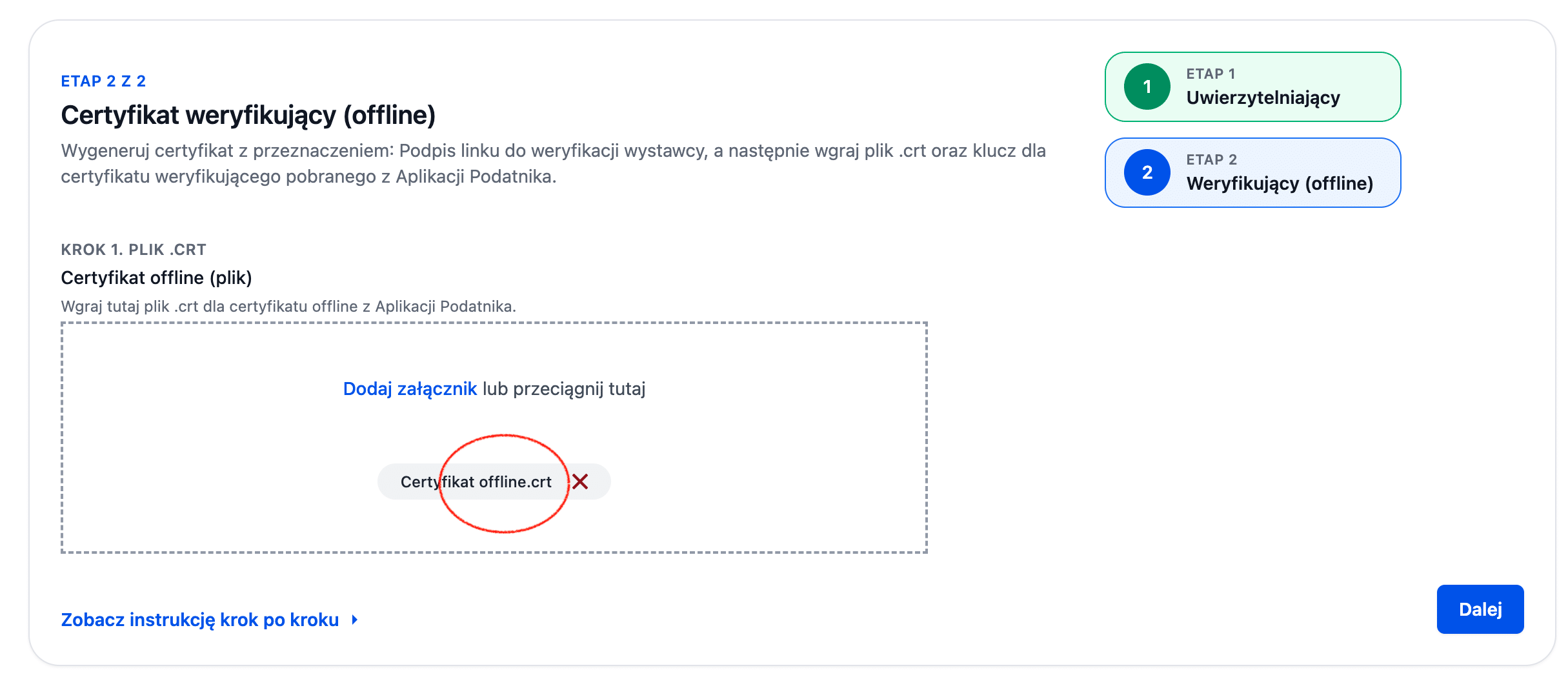
Ważne: wgrywasz certyfikat offline wygenerowany z Aplikacji Podatnika KSeF. Ten certyfikat odpowiada za podpis i obsługę dokumentów w trybie offline, dlatego podczas integracji wgrywasz dwie pary plików.
certyfikat uwierzytelniający (.crt + .key)
certyfikat offline (.crt + .key)
Uwaga: Generowanie certyfikatu offline w Aplikacji Podatnika KSeF wygląda analogicznie jak uwierzytelniającego, z tym że wybierasz opcję „Podpis linku do weryfikacji wystawcy”. Warto też odpowiednio nazwać certyfikaty, np. „Certyfikat KSeF” i „Certyfikat offline”, aby podczas integracji łatwo wskazać właściwy plik.
Jak widać po nazwie wgranego pliku, jest to inny plik niż ten, który był wgrywany na etapie 1.
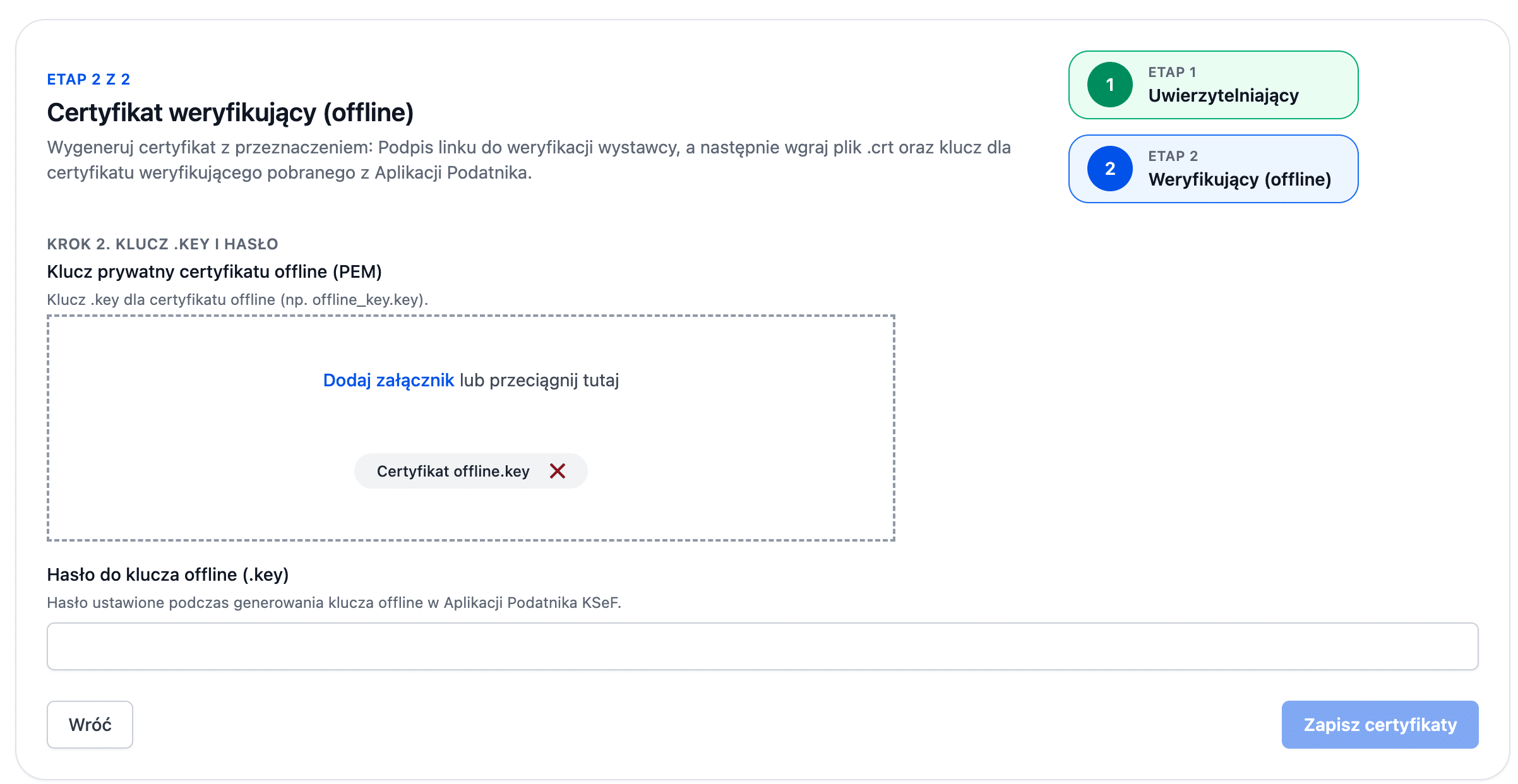
Następnie klikasz Dalej i wgrywasz plik .key, czyli klucz prywatny, ale do certyfikatu offline.
Wpisujesz hasło i klikasz: Zapisz certyfikaty
Fakturownia testuje połączenie z KSeF. Jeżeli pliki i hasło są poprawne, integracja zostanie aktywowana.
Co dalej po poprawnym połączeniu?
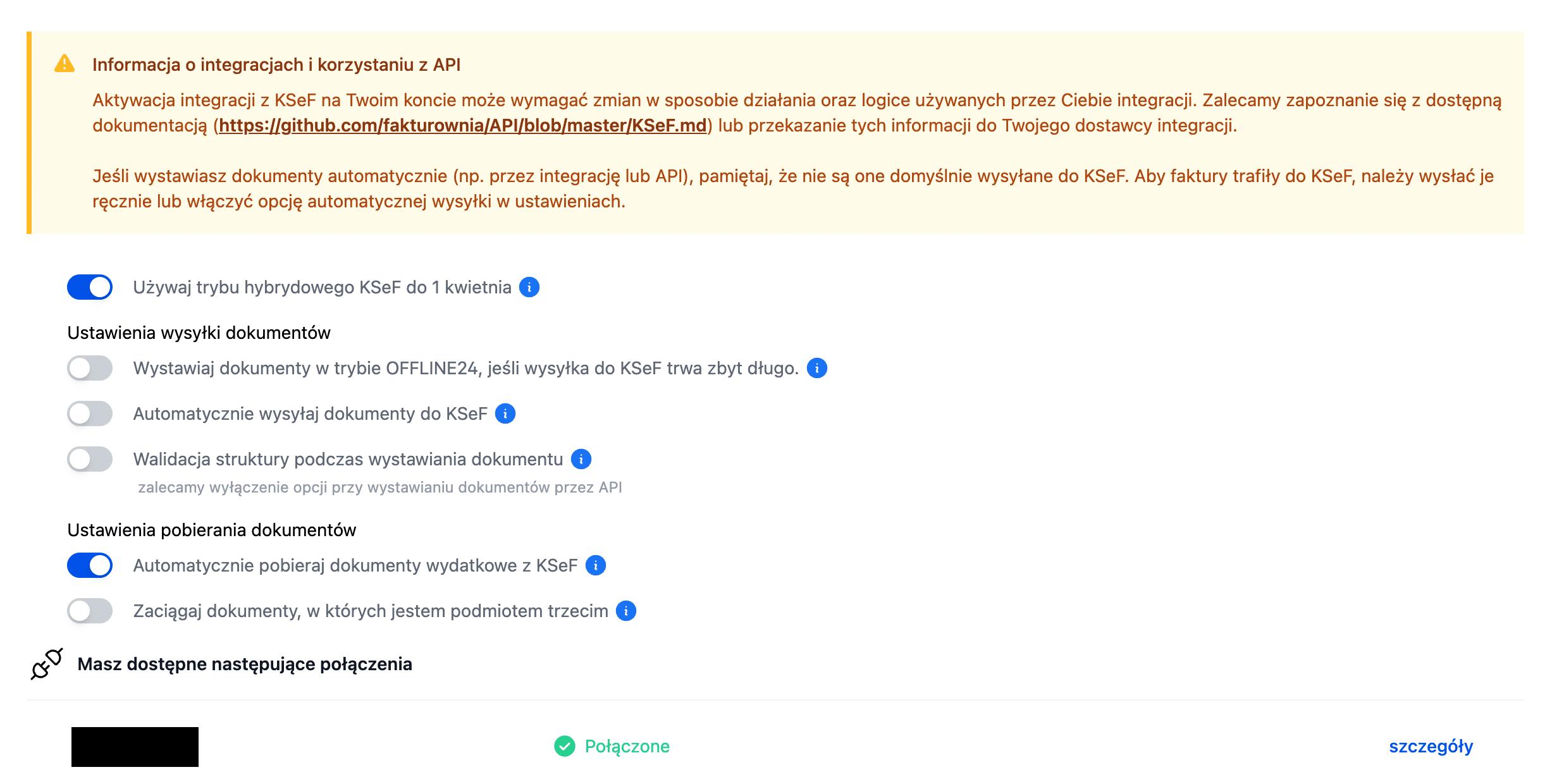
Po udanej integracji możesz zdecydować, czy faktury mają być wysyłane do KSeF automatycznie po zapisaniu, czy ręcznie (pojedynczo lub zbiorczo).
Na początku, zanim nabierzesz wprawy w nowym systemie, nie rekomendujemy włączania pełnego automatu dla faktur sprzedaży. Jeżeli popełnisz błąd przy wystawianiu, faktury nie da się już edytować. Trzeba będzie wystawić korektę.
Dlatego na start dobrą opcją jest tryb hybrydowy.
W trybie hybrydowym faktura nie trafia do KSeF od razu po zapisaniu. To Ty decydujesz, kiedy ją wysłać. Masz kontrolę i czas na sprawdzenie dokumentu.
Ustawienia możesz oczywiście dopasować do swoich potrzeb. Poniżej przykład konfiguracji, ale możesz ustawić je inaczej.
Co może pójść nie tak?
Najczęstsze problemy są bardzo proste:
Wgrywasz nie ten plik .crt lub .key, który trzeba – pamiętaj o rozróżnieniu certyfikatów (uwierzytelniający i offline) oraz o odpowiednim nazwaniu plików.
Hasło do klucza prywatnego jest inne niż wpisane.
Certyfikat został wygenerowany ponownie i poprzedni stracił ważność.
W takich sytuacjach system po prostu nie nawiąże połączenia. Wtedy wracasz do KSeF i sprawdzasz, czy pracujesz na aktualnym certyfikacie. To nie oznacza błędu w systemie, tylko problem z konfiguracją.
Jedna ważna uwaga na koniec
Jeżeli korzystasz z usług biura rachunkowego albo łączysz KSeF z więcej niż jednym systemem, upewnij się, że wszystkie integracje działają na tym samym certyfikacie.
To oszczędza czas, nerwy i ponowne generowanie plików. KSeF ma działać w tle. Ty masz wystawiać faktury i prowadzić biznes. Właśnie temu służy poprawnie skonfigurowane połączenie.
Jeżeli jeszcze nie masz programu do wystawiania faktur, możesz założyć konto w Fakturowni z 25% rabatem na start, korzystając z tego linku.
Doradca podatkowy, inwestor i przedsiębiorca. Partner w Kancelarii Księgowo-Doradczej WMP. Absolwent Sorbony, autor książek i twórca kanału YouTube. Pomaga przedsiębiorcom legalnie płacić niższe podatki, mówiąc o nich w naprawdę zrozumiały sposób.
Zapisz się na newsletter i otrzymaj ZA DARMO kalkulator podatkowy
W ramach subskrypcji mojego newslettera otrzymasz autorski kalkulator podatkowy.
Przeprowadzisz w nim analizę formy opodatkowania dla Twojej firmy.
Zobaczysz, która forma działalności jest dla Ciebie najkorzystniejsza podatkowo (np. JDG, sp. z o.o.).
Uzyskasz dostęp do nagrania video, które jest praktyczną instrukcją obsługi kalkulatora.
Jeśli jesteś wspólnikiem w spółce z o.o., możesz zasilić ją pożyczką z prywatnego majątku, a następnie odzyskać środki wraz z odsetkami. Jednocześnie ograniczasz podwójne opodatkowanie, które występuje...
KSeF 2.0 już działa i wiele osób odbija się od pierwszego kroku. System wpuszcza jednych, innych nie. W spółkach nie widać całego menu, w JDG wszystko jest, a certyfikat wygląda jak czarna...
Blog wykorzystuje pliki cookies w celu usprawnienia działania. Korzystając z treści zamieszczonych na blogu wyrażasz zgodę na działanie plików cookies . Więcej informacjiAKCEPTUJĘ
Privacy & Cookies Policy
Privacy Overview
This website uses cookies to improve your experience while you navigate through the website. Out of these cookies, the cookies that are categorized as necessary are stored on your browser as they are essential for the working of basic functionalities of the website. We also use third-party cookies that help us analyze and understand how you use this website. These cookies will be stored in your browser only with your consent. You also have the option to opt-out of these cookies. But opting out of some of these cookies may have an effect on your browsing experience.
Necessary cookies are absolutely essential for the website to function properly. This category only includes cookies that ensures basic functionalities and security features of the website. These cookies do not store any personal information.
Any cookies that may not be particularly necessary for the website to function and is used specifically to collect user personal data via analytics, ads, other embedded contents are termed as non-necessary cookies. It is mandatory to procure user consent prior to running these cookies on your website.