dodanie pierwszego administratora (np. w spółce lub w fundacji rodzinnej),
nadawanie uprawnień oraz
wygenerowanie certyfikatu i klucza prywatnego.
Dwie ważne uwagi na wstępie:
Jeśli działasz jako osoba fizyczna (w tym prowadząca JDG), logujesz się i masz pełny dostęp od razu.
Jeśli prowadzisz np. spółkę lub fundację rodzinną, najpierw złóż ZAW-FA. Dopiero potem możliwe będzie logowanie, dodanie administratora, nadanie uprawnień i pełny panel.
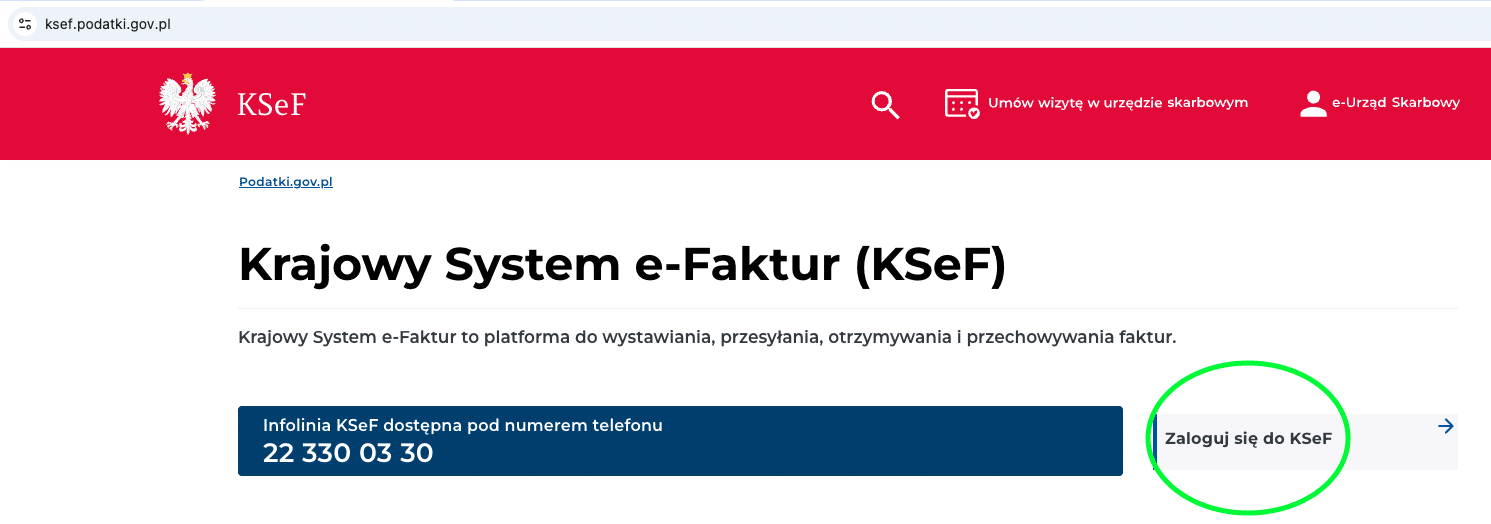
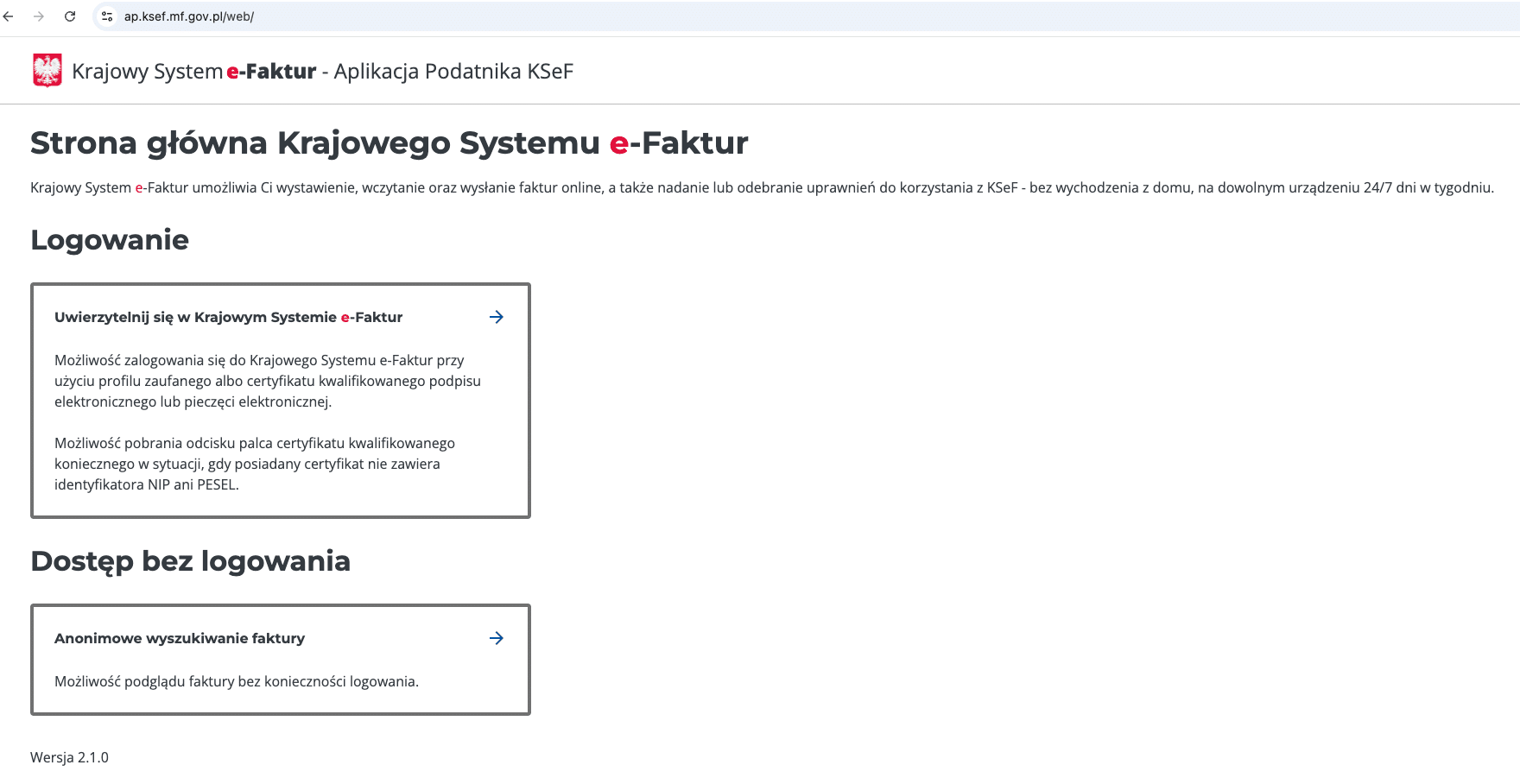
Kliknij „Uwierzytelnij się w Krajowym Systemie e-Faktur”.
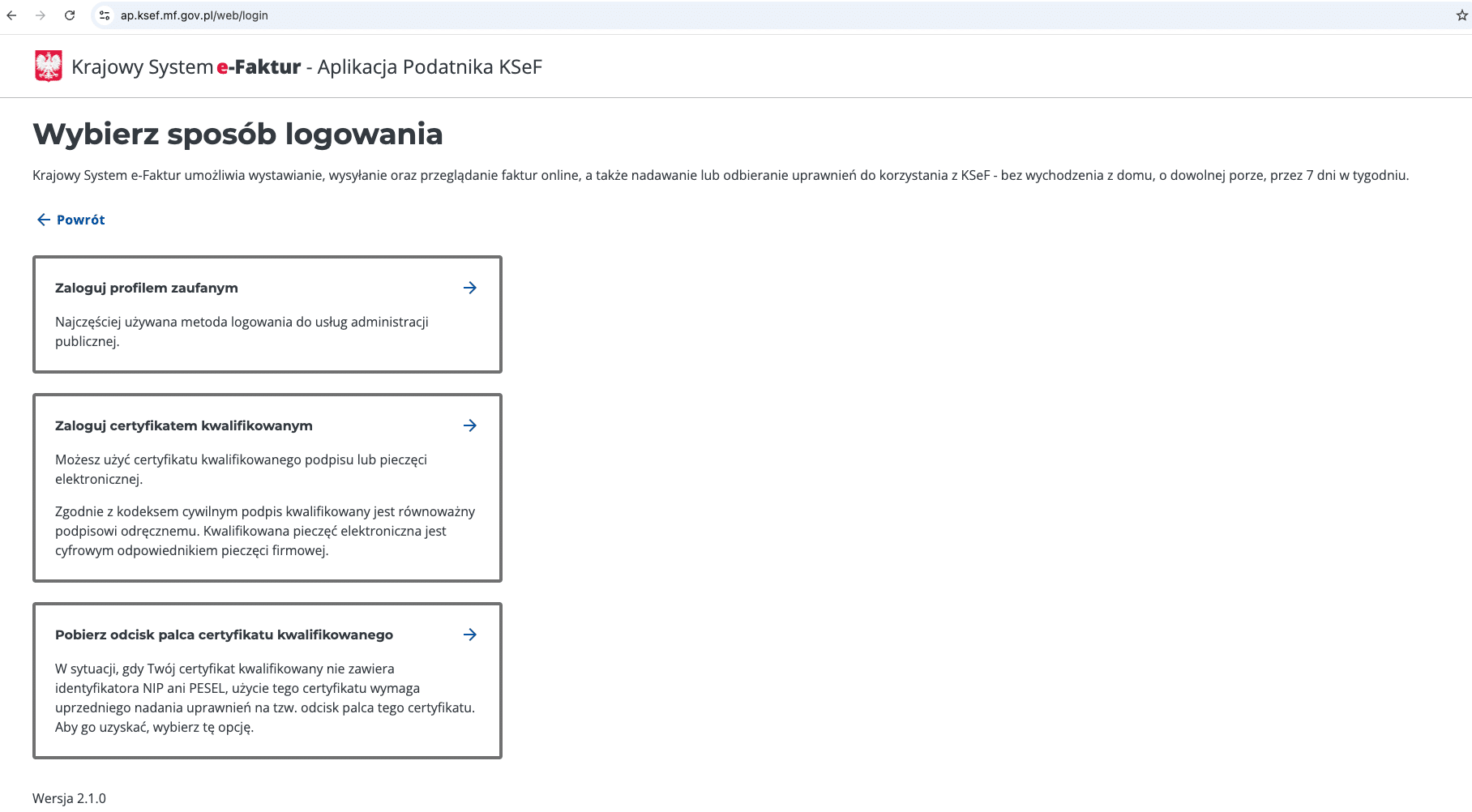
Wybierz np. „Zaloguj profilem zaufanym”.
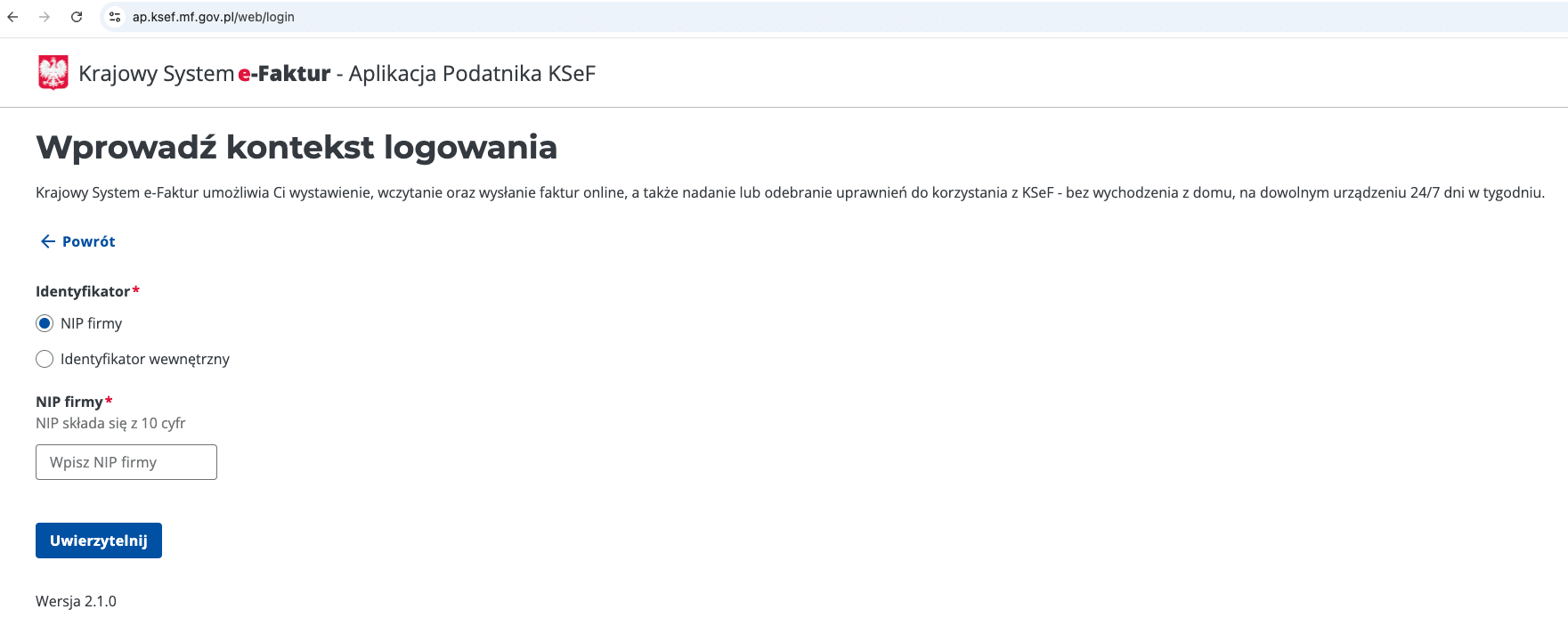
Wpisz NIP i kliknij „Uwierzytelnij”.
System przeniesie Cię do ekranu podpisywania.
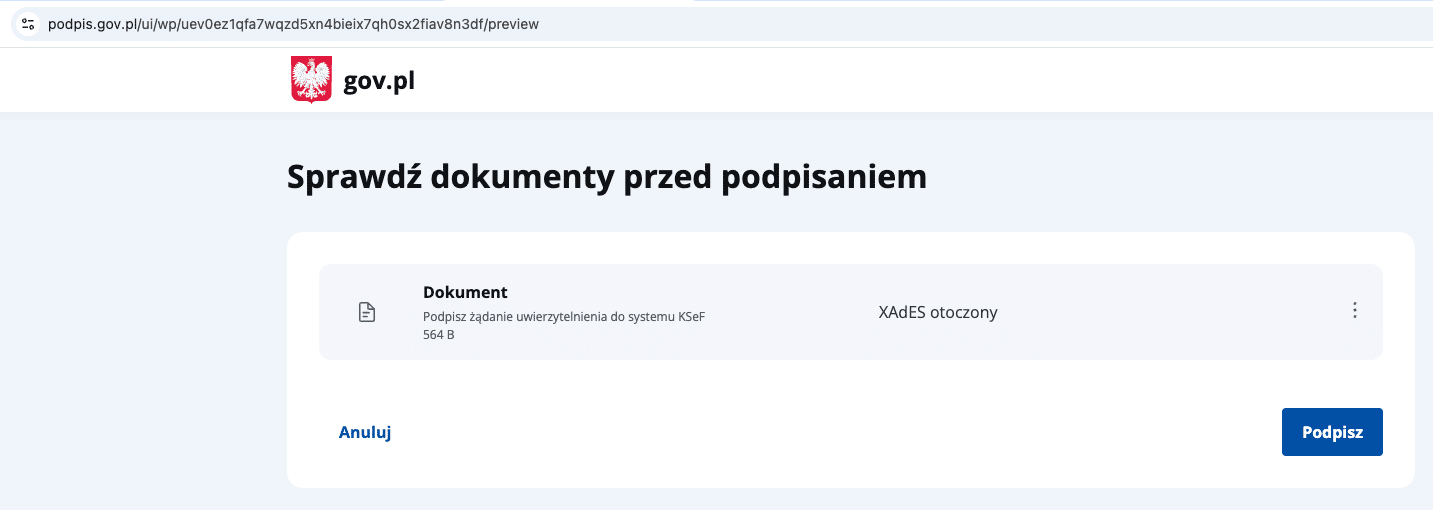
Ważna uwaga: Pojawi się komunikat „Sprawdź dokument przed podpisaniem”. To normalne. System tworzy malutki plik z potwierdzeniem logowania i prosi o jego podpisanie.
Warto upewnić się, czy wszystko się zgadza. Dokument to tylko techniczna treść potwierdzająca próbę logowania. Jeśli wszystko wygląda prawidłowo, kliknij „Podpisz” i dokończ logowanie np. przez profil zaufany.
3. Co widzisz po zalogowaniu
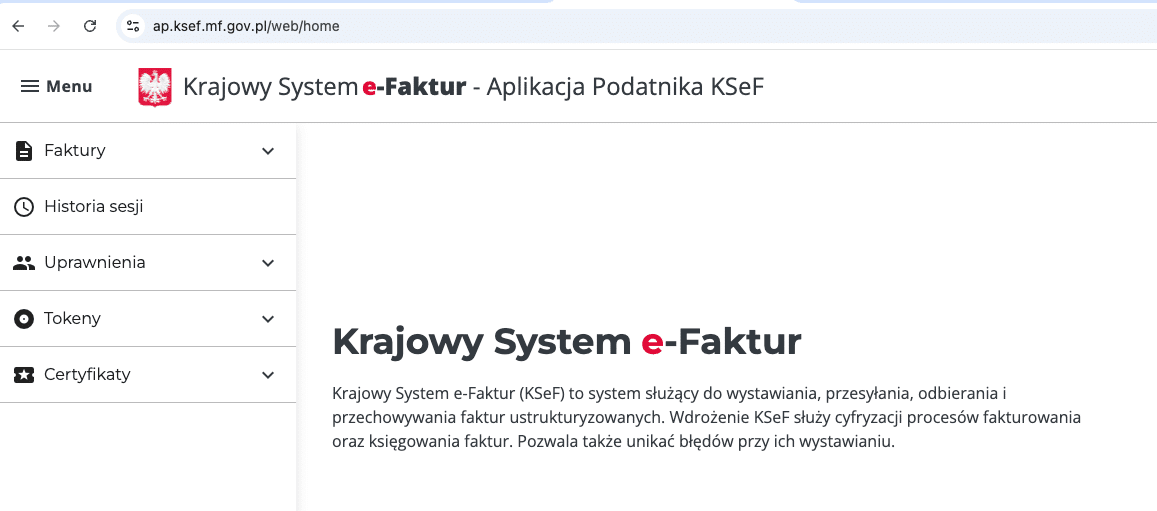
Po lewej stronie pojawia się menu. Między innymi faktury, historia sesji, uprawnienia i certyfikaty.
Uwaga! Jeżeli nie widzisz wszystkich opcji, to nie jest błąd systemu. W spółkach oznacza to najczęściej brak administratora. Wrócimy do tego.
4. Osoby fizyczne i JDG
Osoby fizyczne, w tym prowadzące jednoosobową działalność gospodarczą, mają łatwiej, z następujących powodów.
Logują się i działają. Nie składają ZAW-FA.
Nie dodają administratora.
Nie nadają sobie uprawnień.
System z góry zakłada pełny dostęp podatnika.
5. Spółki i ZAW-FA
W spółkach wygląda to inaczej.
Żeby np. spółka lub fundacja rodzinna w ogóle mogła działać w KSeF, musi uprzednio złożyć formularz ZAW-FA, chyba że posiada kwalifikowaną pieczęć elektroniczną z NIP.
ZAW-FA wskazuje pierwszą osobę, która ma zostać administratorem KSeF w spółce.
Po zalogowaniu do KSeF np. w spółce czy fundacji rodzinnej zaczynasz od zakładki „Uprawnienia”.
Następnie:
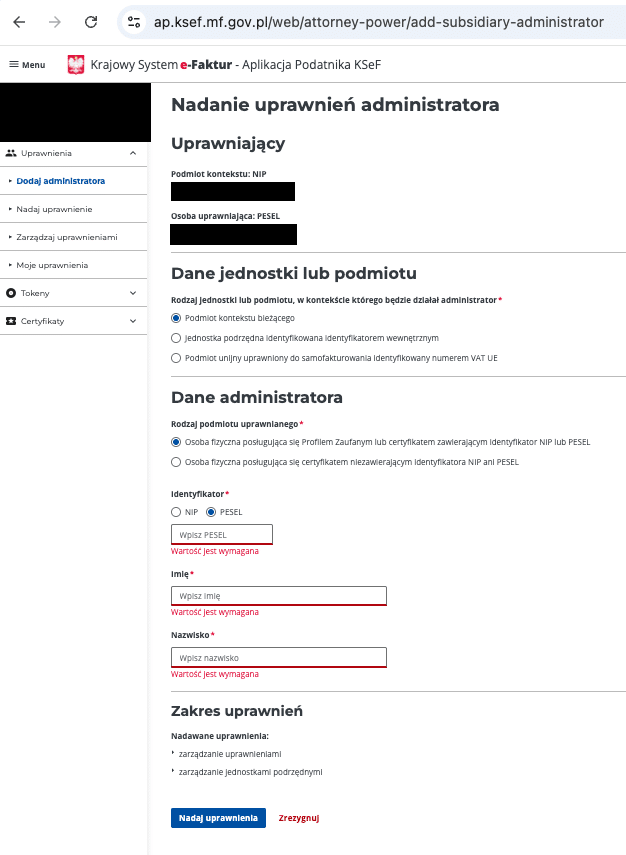
wybierz opcję „Dodaj administratora”
wskaż tę osobę, która była zgłoszona w ZAW-FA
Dopiero po dodaniu pierwszego administratora:
pojawiają się wszystkie opcje po lewej stronie menu
możliwe jest dalsze zarządzanie dostępami
system zaczyna działać normalnie
Zapisz się na newsletter i otrzymaj ZA DARMO kalkulator podatkowy
W ramach subskrypcji mojego newslettera otrzymasz autorski kalkulator podatkowy.
Przeprowadzisz w nim analizę formy opodatkowania dla Twojej firmy.
Zobaczysz, która forma działalności jest dla Ciebie najkorzystniejsza podatkowo (np. JDG, sp. z o.o.).
Uzyskasz dostęp do nagrania video, które jest praktyczną instrukcją obsługi kalkulatora.
7. Nadawanie uprawnień w firmie
Dopiero pierwszyadministrator KSeF może:
nadawać uprawnienia sobie i innym osobom
dodawać kolejnych administratorów
zarządzać dostępami
Można nadać odpowiednie uprawnienia przede wszystkim sobie (w przeciwnym razie nie wystawisz faktur sprzedażowych i nie będziesz widzieć faktur zakupowych tego podmiotu w KSeF), jak również np.:
drugiemu członkowi zarządu
osobie odpowiedzialnej za wystawianie faktur
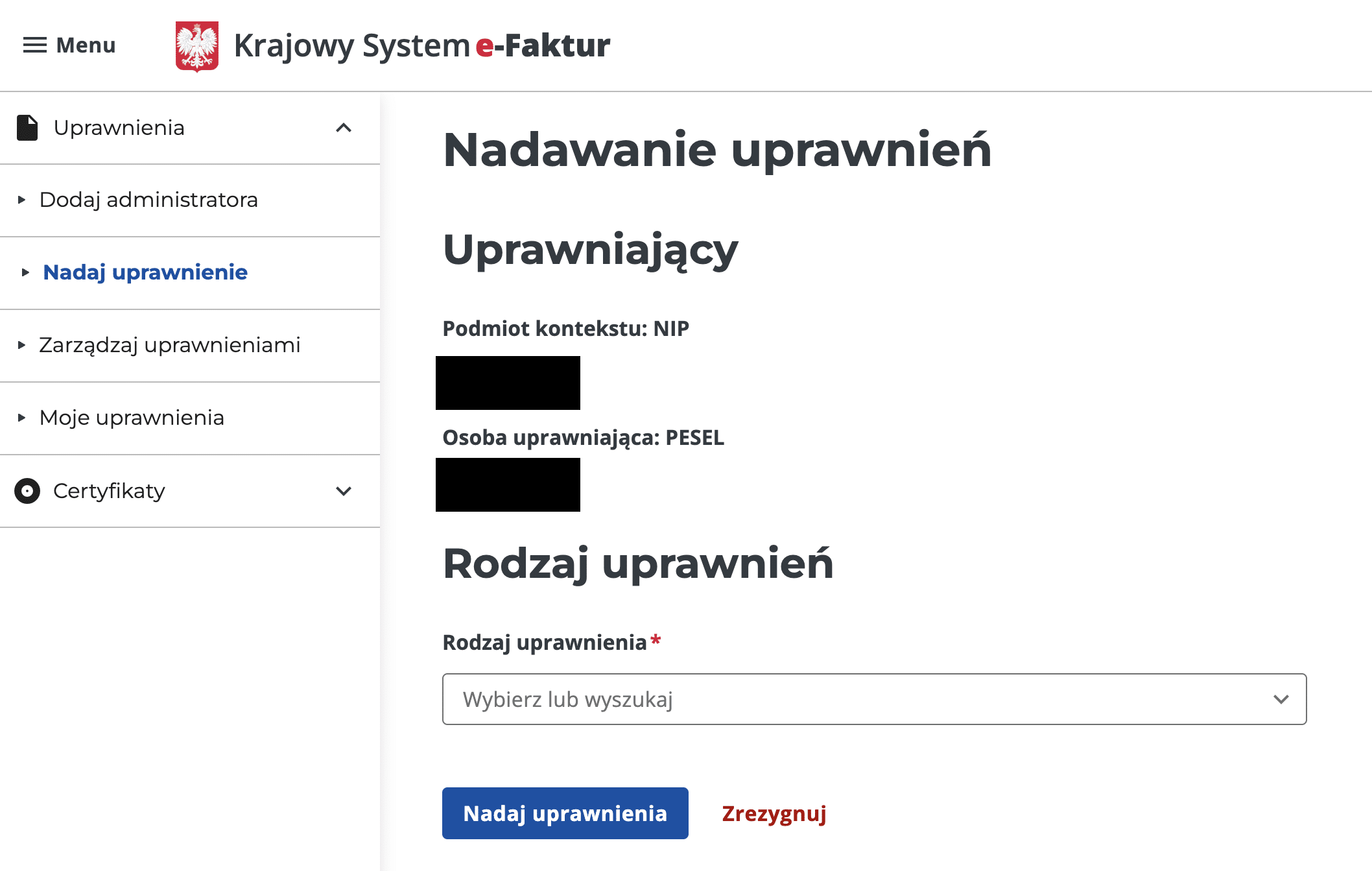
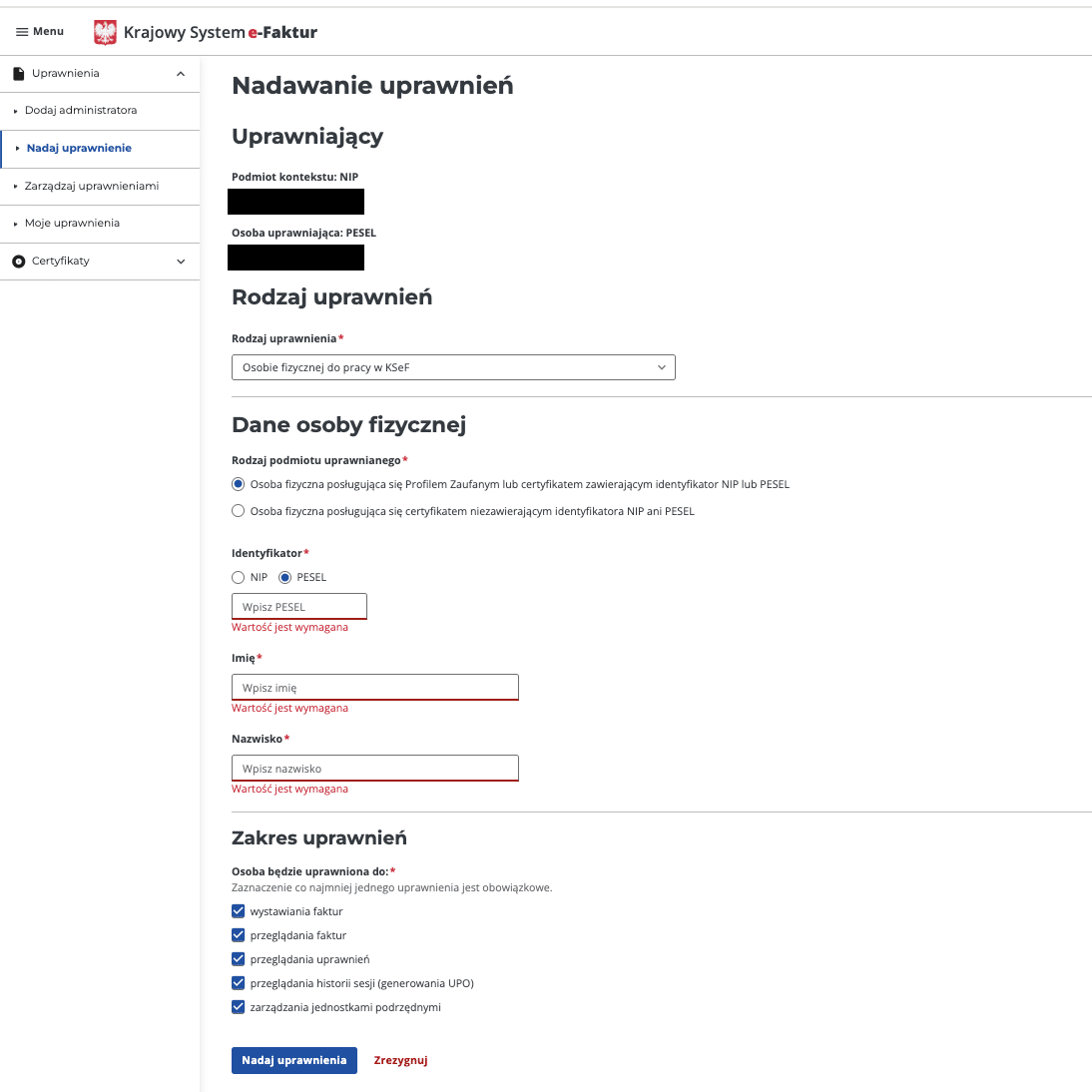
Kliknij „Nadaj uprawnienie”.
Pojawi się ekran z:
NIP podmiotu, w którego imieniu działasz
Twoim PESEL jako osoby nadającej uprawnienie
polem wyboru rodzaju uprawnienia
Wybierz: „Osoba fizyczna do pracy w KSeF”.
Po wyborze rodzaju uprawnienia zobaczysz formularz.
Wpisz:
identyfikator: PESEL
imię i nazwisko
zaznacz uprawnienia
Rekomendowany zestaw administratora:
wystawianie faktur
przeglądanie faktur
zarządzanie uprawnieniami
przeglądanie historii sesji (UPO)
zarządzanie jednostkami podrzędnymi
To pełne uprawnienia administracyjne.
Zatwierdź przyciskiem „Nadaj uprawnienia”.
Po wykonaniu tych czynności warto się wylogować i zalogować ponownie.
Uwaga! Jeżeli jesteś klientem Kancelarii Księgowo-Doradczej WMP, nie nadajesz uprawnień księgowym ani naszej kancelarii. Nasi księgowi nie będą logować się do Twojego KSeF.
Dlaczego?
Ponieważ w KSeF pracujemy na certyfikatach, a nie na dostępie osobowym. W praktyce oznacza to, że z KSeF łączy się program księgowy, a nie człowiek.
Dzięki temu:
nikt nie loguje się do Twojego KSeF np. profilem zaufanym
księgowy nie potrzebuje Twojego dostępu
połączenie odbywa się automatycznie, w tle, między systemami (czyli program „rozmawia” z KSeF bez ręcznego klikania)
Dlatego zamiast nadawać uprawnienia księgowym, generujesz certyfikat KSeF i wgrywasz go do programu księgowego. Analogicznie prawdopodobnie postąpisz z programem do wystawiania faktur, jeżeli z niego korzystasz. I właśnie po to potrzebny jest certyfikat, o którym mowa w kolejnym kroku.
8. Generowanie certyfikatu KSeF
Przechodzisz do zakładki „Certyfikaty”.
Następnie:
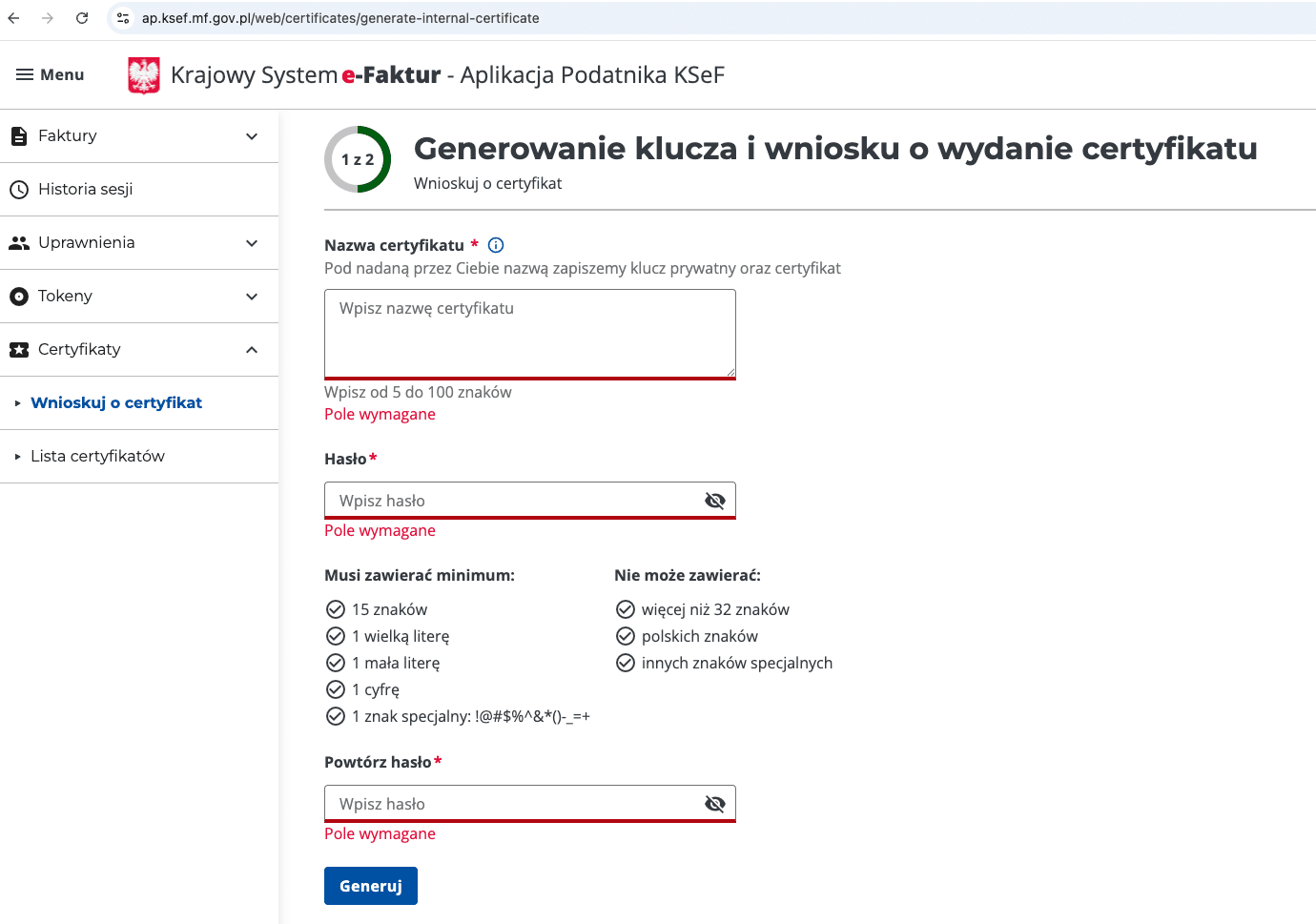
kliknij „Wnioskuj o certyfikat”
wybierz opcję złożenia wniosku o certyfikat
nadaj nazwę certyfikatu, np. „Certyfikat KSeF”
ustaw hasło do certyfikatu i powtórz je
kliknij „Generuj”
System generuje plik klucza prywatnego (.key). Do tego pliku ustawiasz hasło. Musisz zachować i plik, i hasło. Jedno bez drugiego jest bezużyteczne.
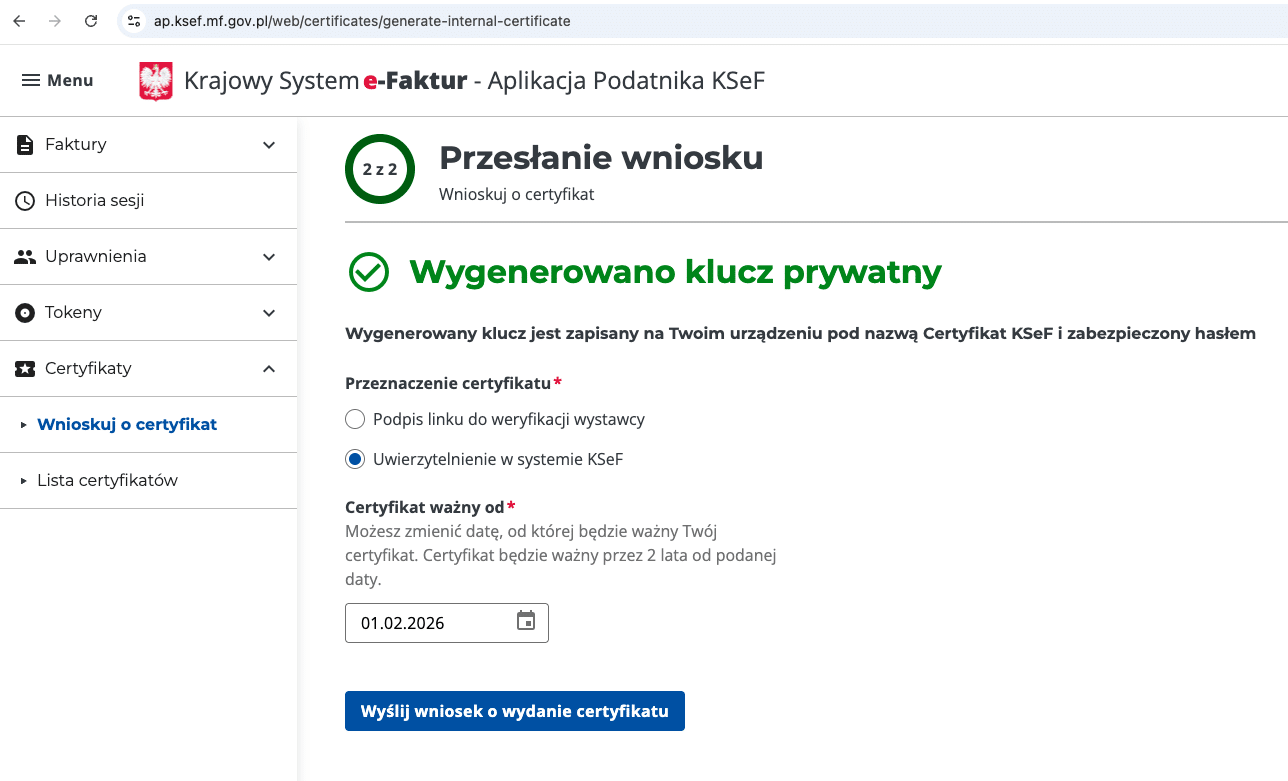
Przechodzimy do wysłania wniosku.
Zaznacz „Uwierzytelnienie w systemie KSeF”.
Kliknij „Wyślij wniosek o wydanie certyfikatu”.
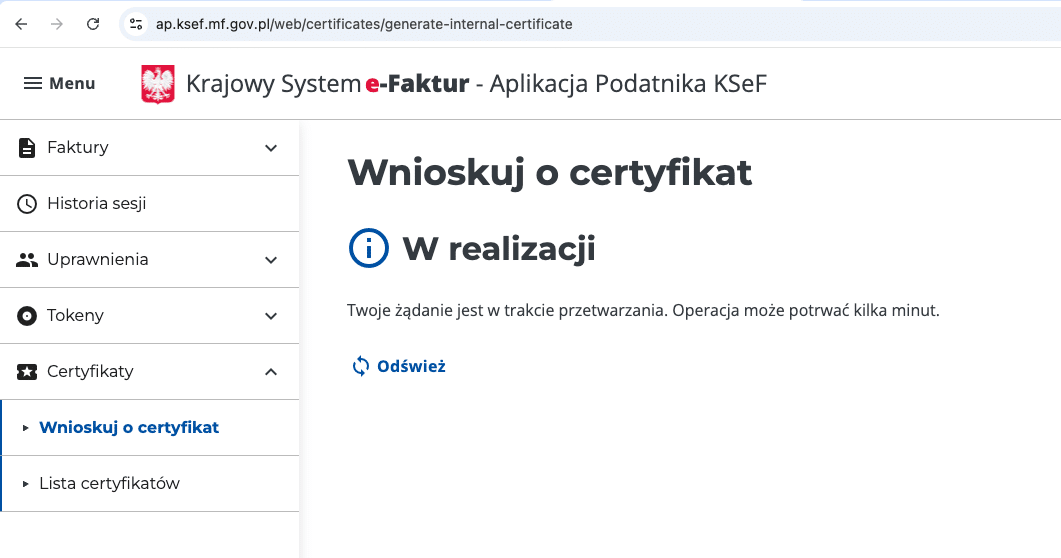
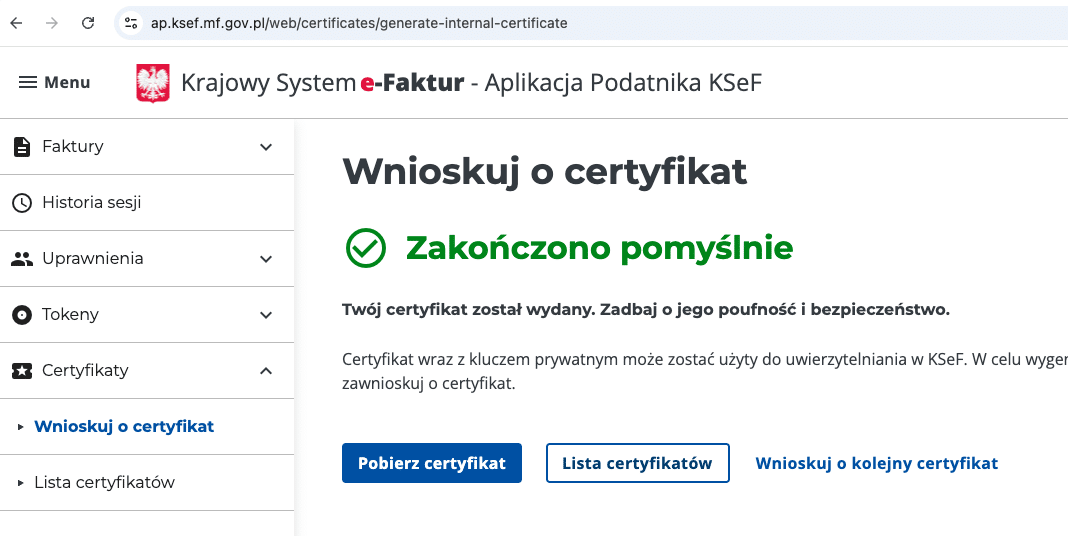
Pojawi się następujący komunikat. Kliknij „Odśwież”
Kliknij „Pobierz certyfikat”.
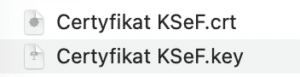
W efekcie masz dwa pliki:
plik certyfikatu (klucz publiczny)
plik klucza prywatnego
Plik .crt czyli certyfikat, to klucz publiczny a .key to klucz prywatny. Hasło jest dodatkowym trzecim elementem (do klucza prywatnego).
Plik .key nie zawiera w sobie ustawionego przez użytkownika hasła. Hasło ustawione ręcznie przez użytkownika jest wymagane do użycia i odczytania pliku .key.
Te dwa pliki można wgrać np. do programu księgowego lub programu do fakturowania.
Jeżeli jesteś klientem naszej kancelarii, w najbliższym czasie otrzymasz dokładną instrukcję, gdzie i jak te pliki wgrać w używanym przez nas systemie księgowym.
Ważne
Certyfikatu, klucza prywatnego i hasłanie wolno nikomu udostępniać. Traktuj je jak dokument tożsamości.
Certyfikat służy do komunikacji systemów. Człowiek nie loguje się nim do KSeF. Nie przekazujesz go po to, żeby księgowy logował się profilem zaufanym do Twojego KSeF. Certyfikat jest używany wyłącznie technicznie, w programie.
W przypadku utraty hasła certyfikat trzeba wygenerować od nowa.
Powyższe informacje dotyczą certyfikatu typu 1, czyli certyfikatu do uwierzytelnienia. Istnieje również certyfikat typu 2, wykorzystywany przy wystawianiu faktur w trybie offline, ale ten temat wykracza poza zakres tego wpisu.
Podsumowanie w punktach
Osoby fizyczne (w tym prowadzące JDG) logują się i działają od razu.
Spółki najpierw składają ZAW-FA (o ile nie mają pieczęci), potem dodają administratora, a dopiero później zarządzają uprawnieniami.
Certyfikat służy do komunikacji systemów, a nie do logowania księgowego na Twoje konto.
Nie odkładaj tego na później. Od lutego część faktur będziesz odbierać wyłącznie w KSeF. Teraz po prostu zaloguj się i sprawdź, czy wszystko działa.
Certyfikat ma określony okres ważności, więc po jego wygaśnięciu procedurę trzeba powtórzyć.
Doradca podatkowy, inwestor i przedsiębiorca. Partner w Kancelarii Księgowo-Doradczej WMP. Absolwent Sorbony, autor książek i twórca kanału YouTube. Pomaga przedsiębiorcom legalnie płacić niższe podatki, mówiąc o nich w naprawdę zrozumiały sposób.
Zapisz się na newsletter i otrzymaj ZA DARMO kalkulator podatkowy
W ramach subskrypcji mojego newslettera otrzymasz autorski kalkulator podatkowy.
Przeprowadzisz w nim analizę formy opodatkowania dla Twojej firmy.
Zobaczysz, która forma działalności jest dla Ciebie najkorzystniejsza podatkowo (np. JDG, sp. z o.o.).
Uzyskasz dostęp do nagrania video, które jest praktyczną instrukcją obsługi kalkulatora.
Lada dzień wchodzi Krajowy System e-Faktur (KSeF), a wraz z nim sporo niepewności, paniki i bałaganu. Wielu przedsiębiorców nadal nie wie, czy będą musieli z niego korzystać, a także od kiedy i na jakich...
Blog wykorzystuje pliki cookies w celu usprawnienia działania. Korzystając z treści zamieszczonych na blogu wyrażasz zgodę na działanie plików cookies . Więcej informacjiAKCEPTUJĘ
Privacy & Cookies Policy
Privacy Overview
This website uses cookies to improve your experience while you navigate through the website. Out of these cookies, the cookies that are categorized as necessary are stored on your browser as they are essential for the working of basic functionalities of the website. We also use third-party cookies that help us analyze and understand how you use this website. These cookies will be stored in your browser only with your consent. You also have the option to opt-out of these cookies. But opting out of some of these cookies may have an effect on your browsing experience.
Necessary cookies are absolutely essential for the website to function properly. This category only includes cookies that ensures basic functionalities and security features of the website. These cookies do not store any personal information.
Any cookies that may not be particularly necessary for the website to function and is used specifically to collect user personal data via analytics, ads, other embedded contents are termed as non-necessary cookies. It is mandatory to procure user consent prior to running these cookies on your website.